Cómo configurar, editar y eliminar alertas en la banca digital
Las alertas de banca digital le brindan notificaciones oportunas sobre la actividad en sus cuentas para ayudarlo a monitorear y administrar su dinero. Antes de configurar las alertas, asegúrese de que tengamos su dirección de correo electrónico y número de teléfono más recientes.
Dispositivo Móvil
Si usa un dispositivo celular, siga los pasos a continuación. Para computadoras, vaya a los pasos para la computadora
Configuración de Alertas
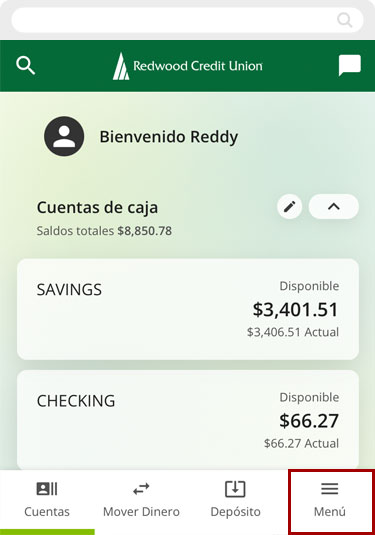
Seleccione el Menú en la parte inferior derecha.
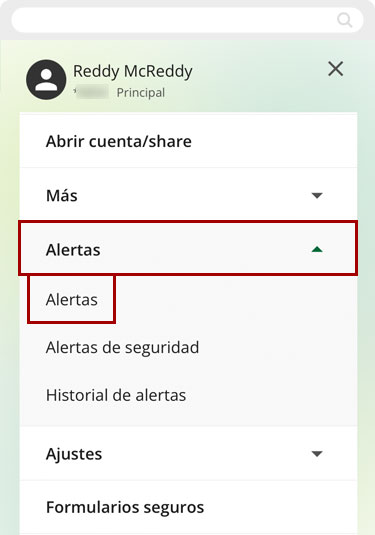
Toque Alertas y luego seleccione Alertas en el menú desplegable.
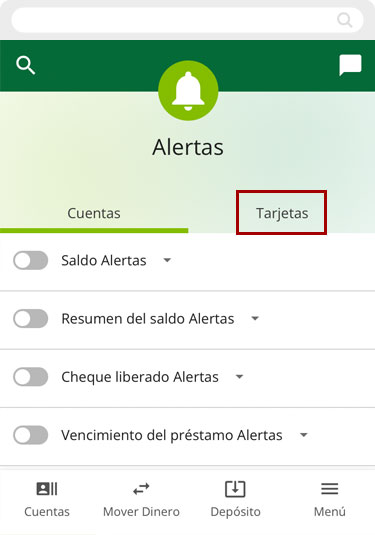
Puede configurar alertas de cuenta y/o tarjeta. Para configurar alertas de tarjetas, seleccione la pestaña Tarjetas.
Importante: Para las alertas de tarjetas, primero debe registrar la tarjeta para la que desea recibir alertas.
Busque la alerta de cuenta o tarjeta que desea configurar y active el botón.
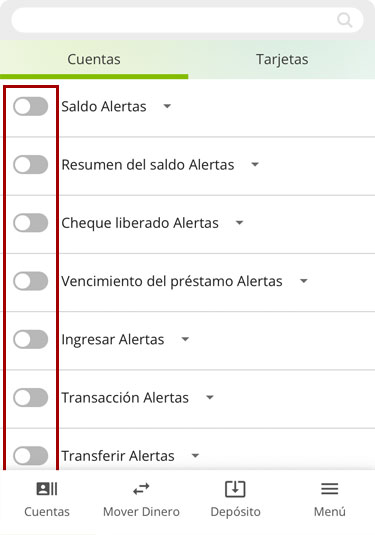
Esto abrirá las opciones de alerta. Puede elegir para qué cuentas es la alerta, cuándo recibirlas y el método de entrega: correo electrónico, mensaje de texto y/o notificaciones tipo push.
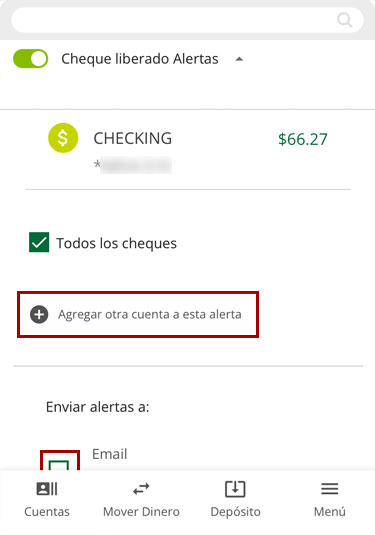
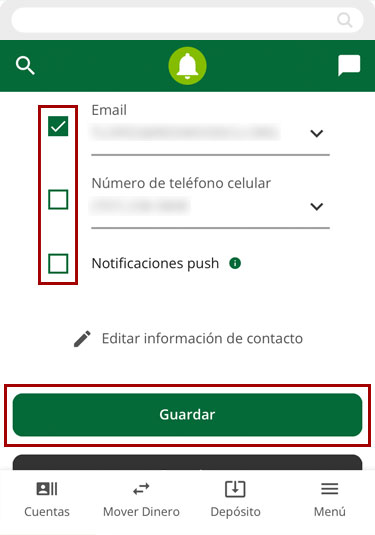
Una vez que complete las opciones, asegúrese de tocar Guardar para guardar los cambios.
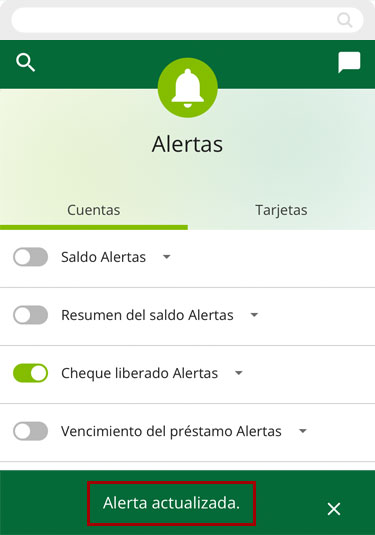
Importante: Aunque guarde los cambios, la alerta no estará activa a menos que el botón de alternancia esté en verde.
Verá una pancarta verde que le informará que la alerta se ha actualizado.
Editar Alertas
Seleccione el Menú en la parte inferior derecha.
Toque Alertas y luego seleccione Alertas en el menú desplegable.
Busque la alerta de cuenta o tarjeta que desea editar y selecciónela.
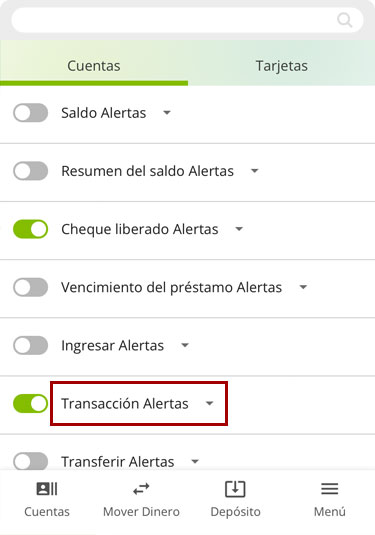
Esto abrirá las opciones de alerta donde puede ajustar la configuración de esa alerta, cuándo recibir las alertas y el método de entrega: correo electrónico, mensaje de texto y notificaciones tipo push.
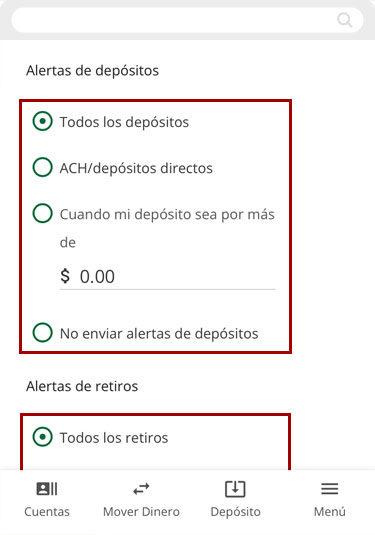
Una vez que haya terminado de realizar los cambios, toque Guardar. Verá una pancarta verde que le informará que la alerta se ha actualizado.
Eliminación de Alertas
Seleccione el Menú en la parte inferior derecha.
Toque Alertas y luego seleccione Alertas en el menú desplegable.
Busque la alerta de cuenta o tarjeta activa que desea desactivar y toque el botón de activación.
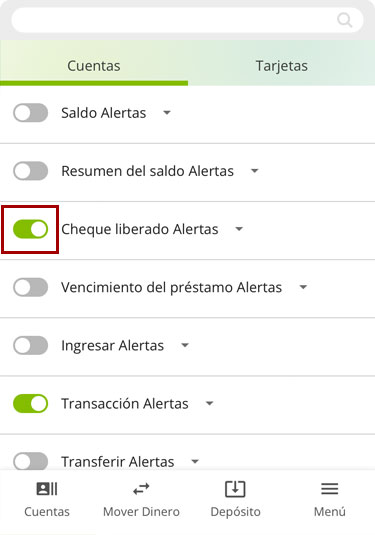
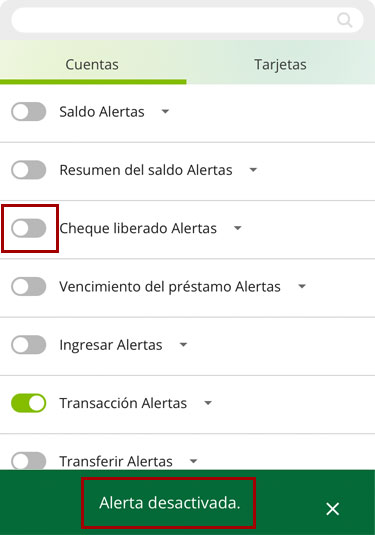
El botón de activación se volvera gris y aparecerá una pancarta verde que le informará que la alerta se ha desactivado. Ya no recibirá esas alertas
Computadora
Si usa una computadora, siga los pasos a continuación. Para dispositivos celulares, vaya a los pasos para celulares
Configuración de Alertas
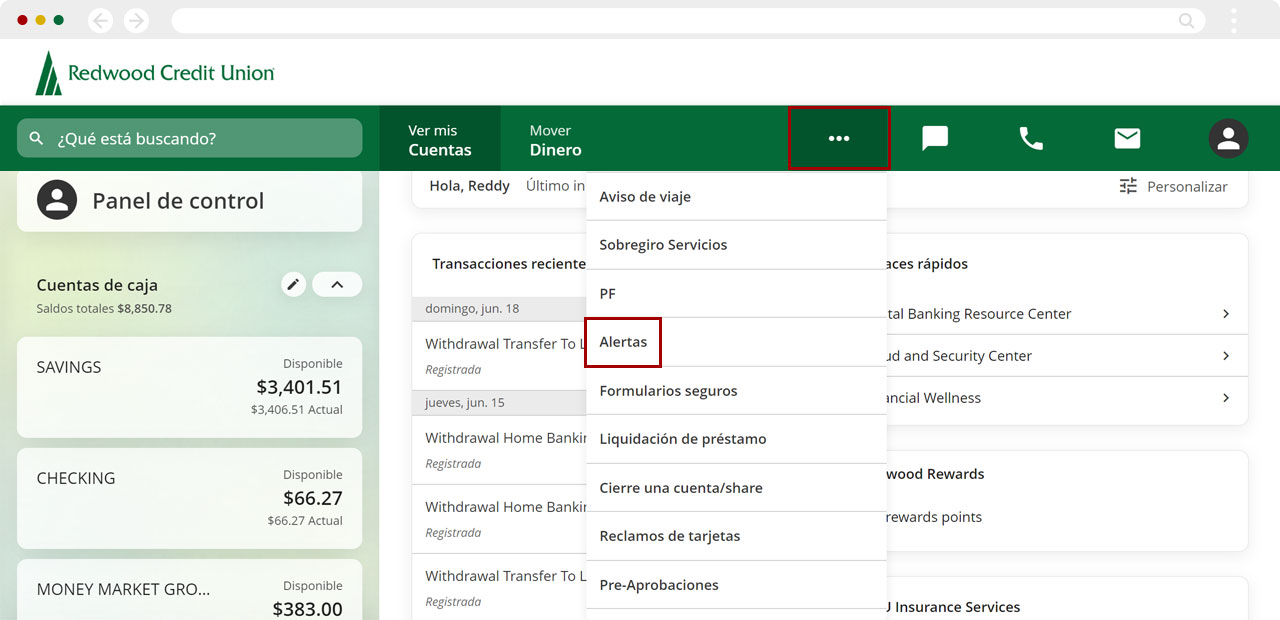
En el panel de control, seleccione los tres puntos (...) para ver el menú "más" y haga clic en Alertas.
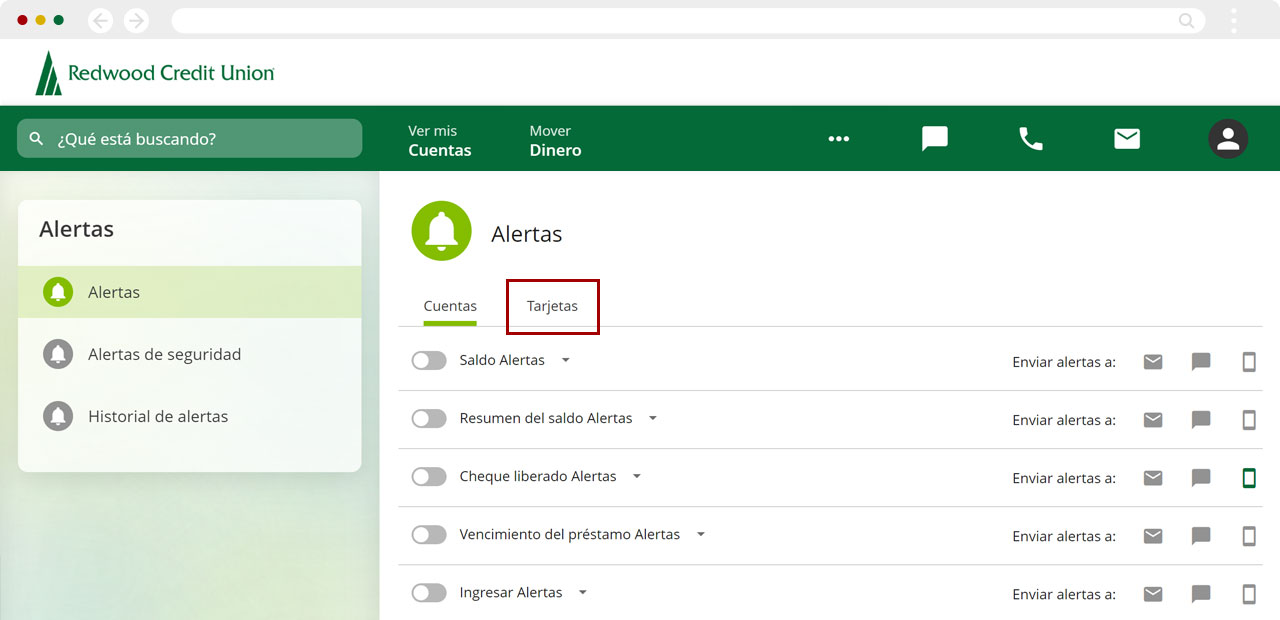
Puede configurar alertas de cuenta y/o tarjeta. Para configurar alertas de tarjetas, seleccione la pestaña Tarjetas.
Importante: Para las alertas de tarjetas, primero debe registrar la tarjeta para la que desea recibir alertas.
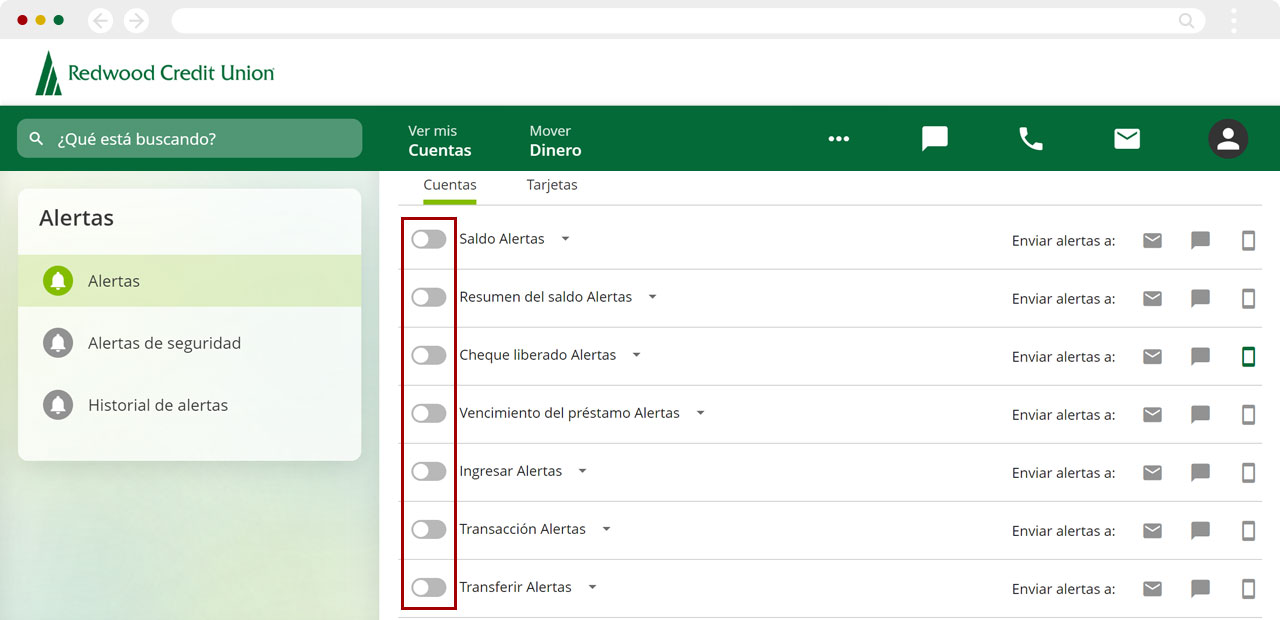
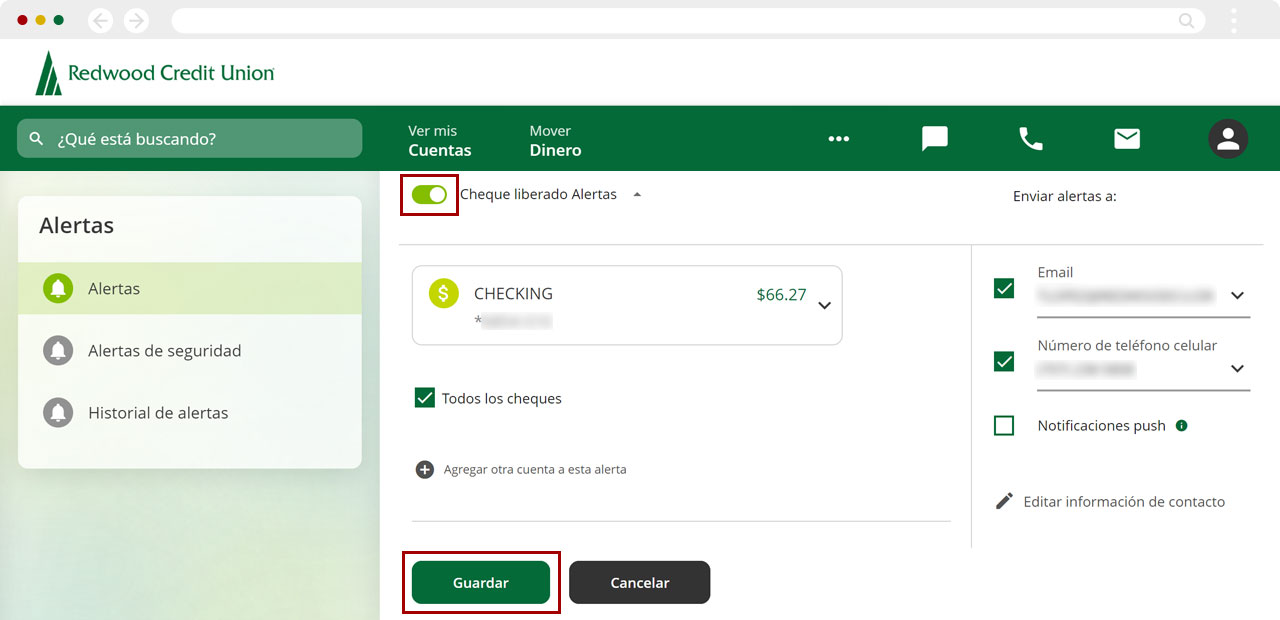
Busque la alerta de cuenta o tarjeta que desea configurar y active el botón.
Esto abrirá las opciones de alerta donde puede ajustar la configuración de esa alerta, cuándo recibir las alertas y el método de entrega: correo electrónico, mensaje de texto y notificaciones tipo push.
Nota: Las notificaciones tipo push solo están disponibles cuando se utiliza la aplicación del celular.
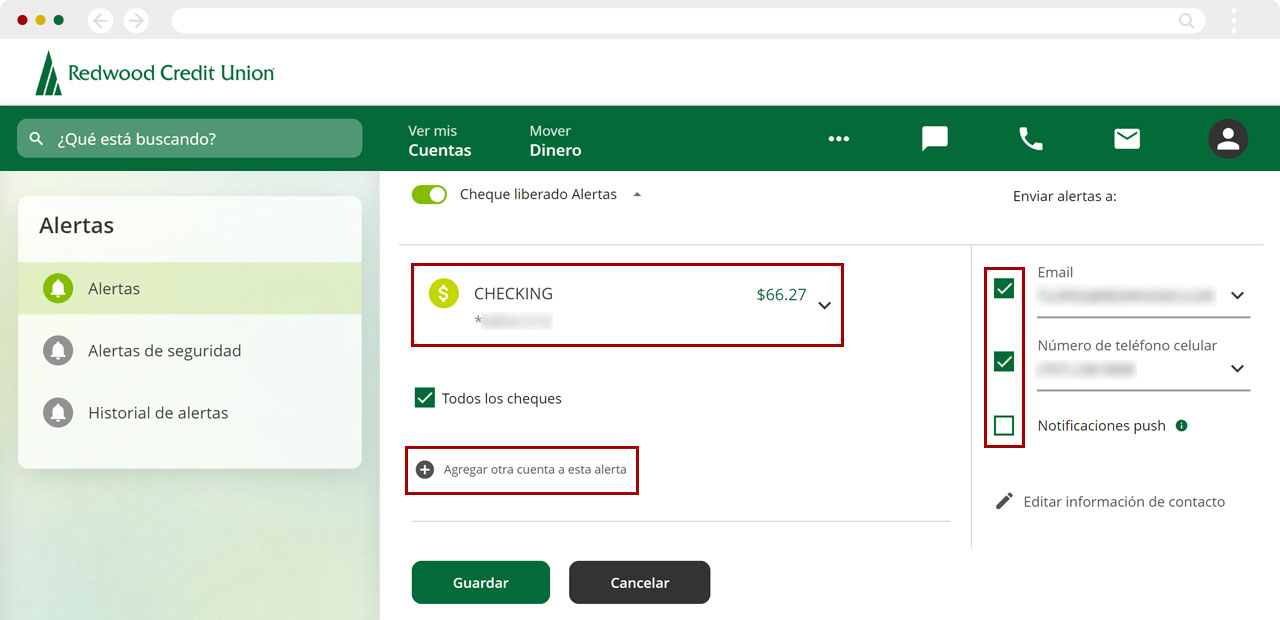
Una vez que complete las opciones, haga clic en Guardar para guardar los cambios.
Nota: Incluso si guarda los cambios, la alerta no estará activa a menos que el botón de activación sea verde.
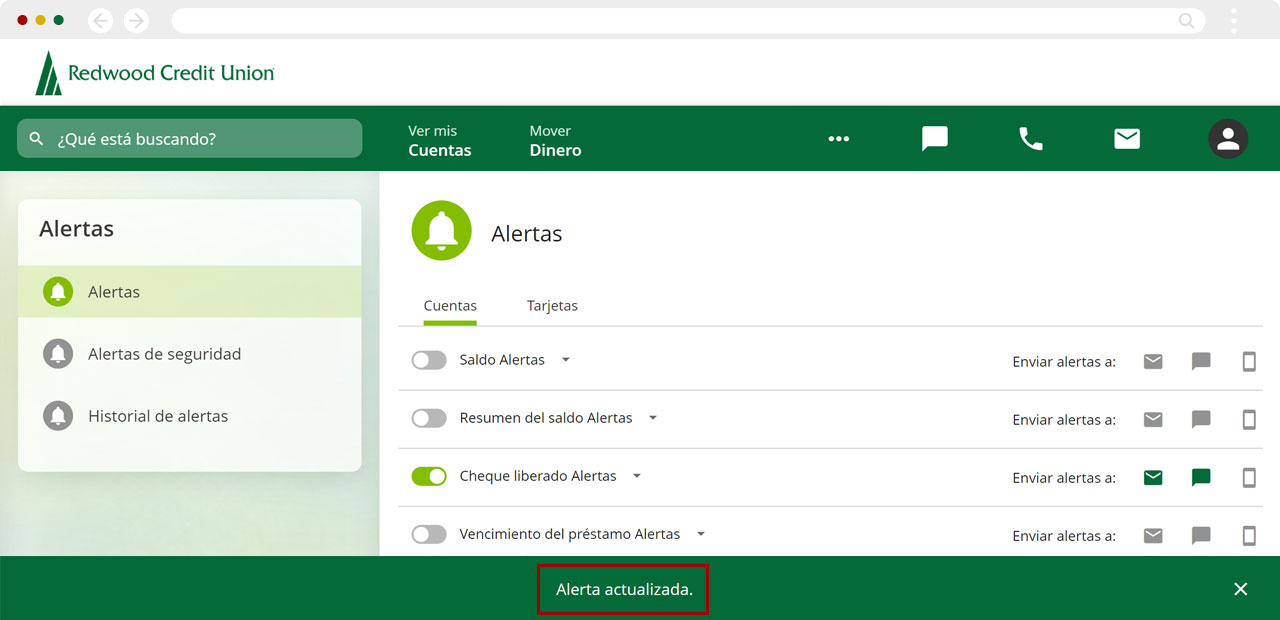
Verá una pancarta verde que le informará que la alerta se ha actualizado.
Editar Alertas
En el panel de control, seleccione los tres puntos (...) para ver el menú "más" y haga clic en Alertas.
Busque la alerta de cuenta o tarjeta que desea configurar y selecciónela.
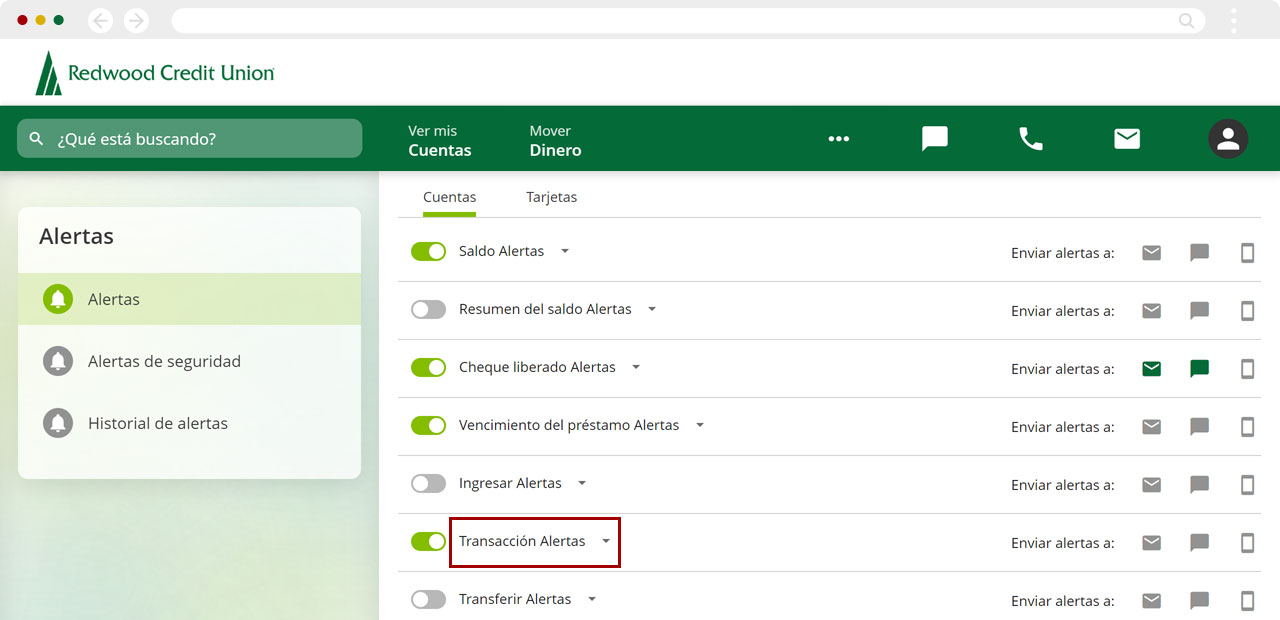
Esto abrirá las opciones de alerta donde puede ajustar la configuración de esa alerta.
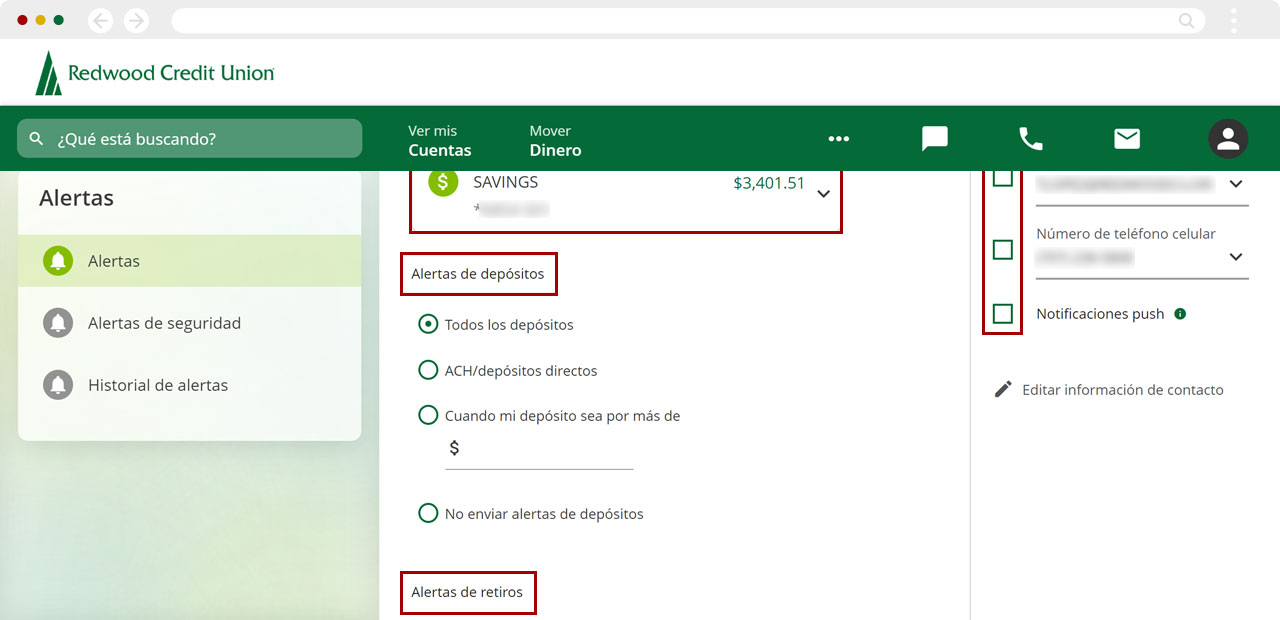
Una vez que haya terminado de realizar los cambios, haga clic en Guardar. Aparecerá una pancarta verde que le informará de que la alerta se ha actualizado.
Eliminación de Alertas
En el panel de control, seleccione los tres puntos (...) para ver el menú "más" y haga clic en Alertas.
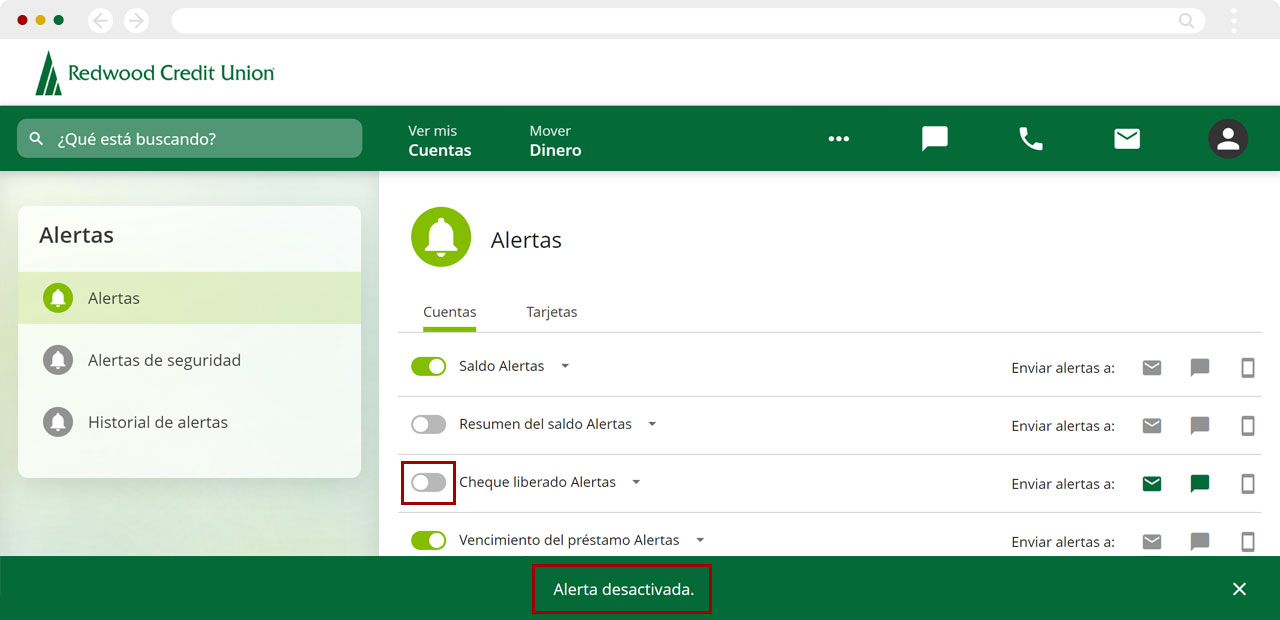
Busque la alerta de cuenta o tarjeta activa que desea desactivar y haga clic en el botón de activación.
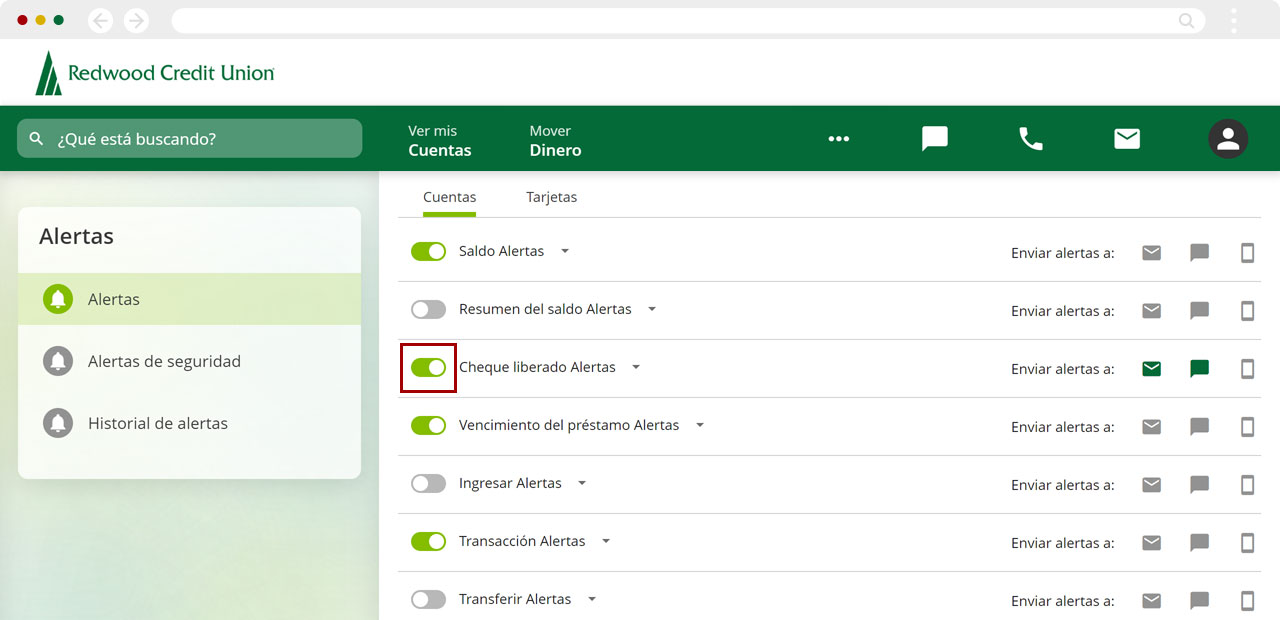
El botón de activación se volvera gris y aparecerá una pancarta verde que le informará que la alerta se ha desactivado. Ya no recibirá esas alertas.